


你已经创建了账户,轮换了代理,并为每个个人资料打开了一个无痕窗口。然而某天早上,它们全都被标记了。关联在一起。消失了。这就是指纹识别问题,仅靠更换 IP 地址无法解决;无痕标签页也无济于事。
你所使用的平台早已洞悉这一点。它们的检测模型早已从IP追踪进化为深度浏览器指纹识别,而大多数多账户配置方案却未能跟上这一步伐。
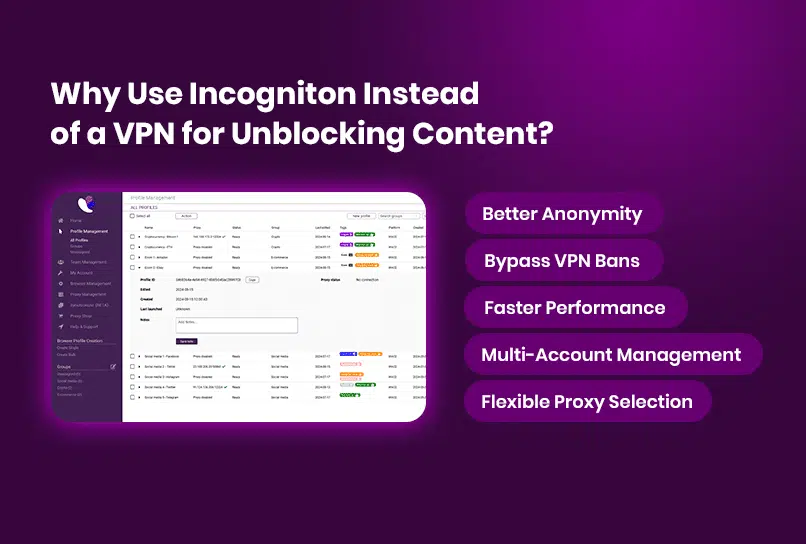
Incogniton正是试图填补这一缺口的工具之一。本评测将深入探讨其实际功能,并评估它能否帮助在生产环境中管理多重身份的团队及个人取得成功。
为什么浏览器指纹识别将彻底改变一切
Cookie 和 IP 地址从来都不是全部。现代平台会在更深层次上对浏览器进行指纹识别,提取那些跨越多个会话且在标准浏览器中几乎无法可靠重置的信号:
- Canvas 和 WebGL 渲染输出
- 操作系统和时区
- 屏幕分辨率和设备像素比
- 已安装的字体和媒体设备
- 音频上下文和硬件参数
问题不在于这些信号的存在,而在于即使其他一切都发生变化,它们依然保持一致。你可以更换 IP 地址、清除 Cookie 或打开无痕窗口——指纹依然如影随形。当多个账户共享足够多的重叠信号时,平台无需绝对确定性,相关性就已足够。
反检测浏览器的存在正是为了解决这一问题,通过重塑浏览器呈现指纹信号的方式;Incogniton 在其文档中对此进行了详细说明。
Incogniton 的定义及其工作原理
Incogniton 是一款专为管理多个在线身份而设计的反检测浏览器,它能实现严格且持久的分离,并专门针对 Incogniton 网站上描述的多账户工作流程而设计。许多工具专注于表面层面的更改——如标头、用户代理或简单的伪造——而 Incogniton 则在平台实际审查的层面上运作。
每个配置文件都拥有专属的、稳定的、真实的指纹,并在存储、配置和浏览器层面实现隔离。对任何网站而言,每个配置文件都呈现为一台独立的物理设备。因此,在同一台机器上运行十个配置文件,对外看起来就像是十台不同的机器。
因此,指纹不会发生漂移。配置文件在不同会话中保持一致,这对基于长期账户行为(而非一次性身份)构建的工作流程至关重要。
关于隐私的补充说明:Incogniton 开发于荷兰,并遵循符合 GDPR 标准的数据规范进行运营。
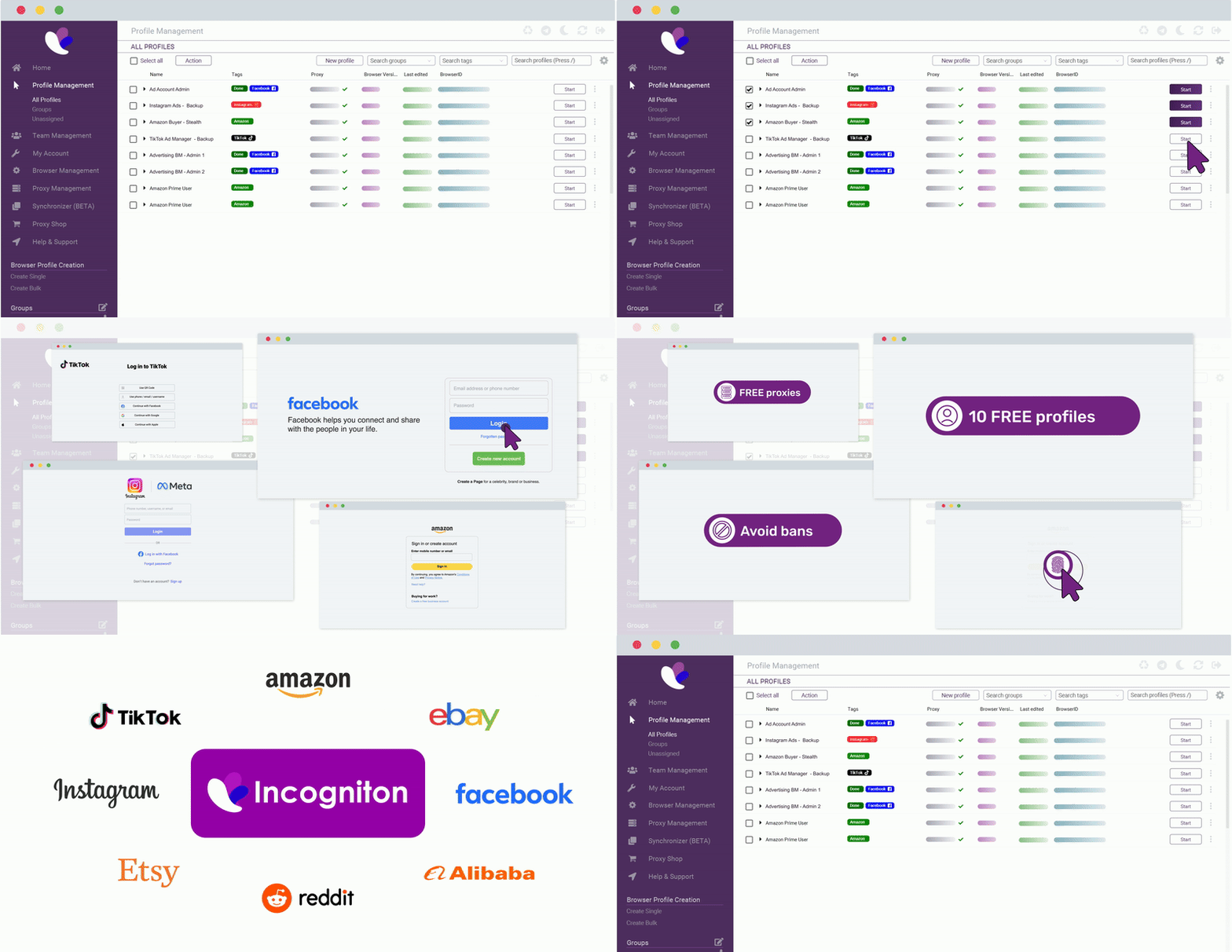
Incogniton 的核心功能
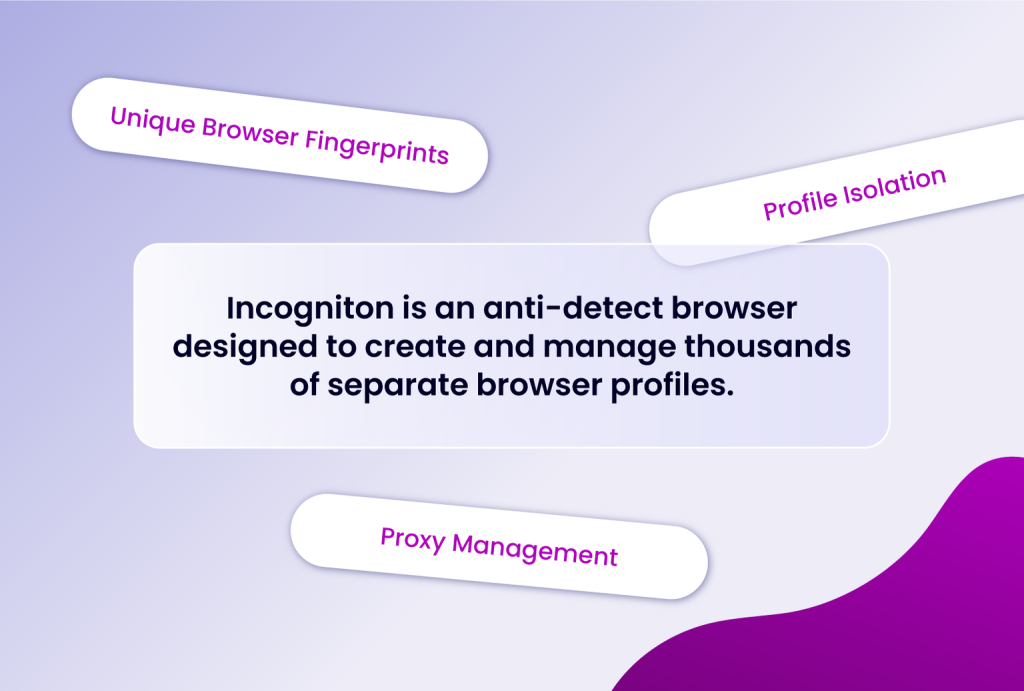
这些功能定义了Incogniton 在实践中如何实现身份分离,并决定了配置文件的创建、复用、自动化以及大规模管理方式。
配置文件级代理管理
每个配置文件都拥有独立的代理分配——无论是家庭网络、移动网络、数据中心网络,还是来自 Incogniton 内置市场——具体采用 Incogniton 文档中所述的配置文件级代理设置。
网络身份与浏览器身份保持一致,除非明确配置,否则不同配置文件之间不会相互影响。
持久且隔离的配置文件
配置文件隔离是Incogniton 的核心功能。每个配置文件在不同会话中都保持其指纹,该指纹由一组受控的浏览器、系统和硬件属性构建而成。账户在一段时间内的行为具有可预测性,这是任何严肃的多账户操作的基本要求。
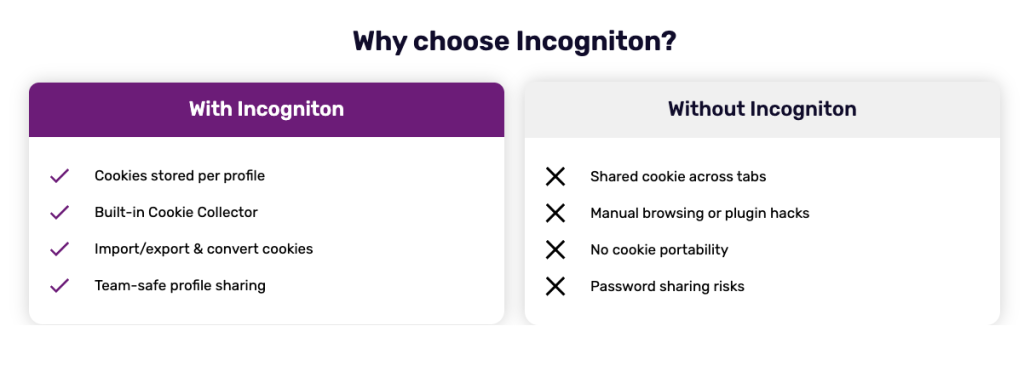
Cookie 管理
Incogniton 不仅提供导入和导出工具,还内置了Cookie Collector,可为新配置文件生成自然的浏览历史记录,具体工作流详见Cookie管理文档。这对将历史Cookie数据纳入信任评分机制的平台至关重要——新配置文件容易引起怀疑,而经过预热处理的配置文件则不会。
自动化支持
针对技术用户,Incogniton 提供了 Python 和 TypeScript SDK,其文档化的 API 涵盖配置文件创建、管理及生命周期控制。该平台可直接与 Playwright、Puppeteer 和 Selenium 集成,使脚本化工作流能在隔离的配置文件内运行,同时保持指纹完整性。
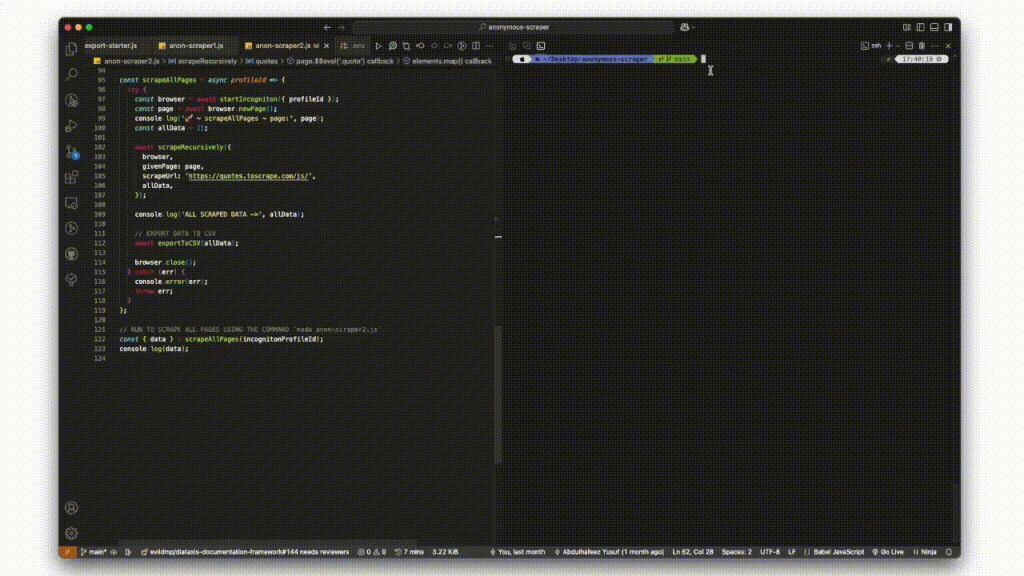
如需参考,请查阅 Incogniton 的官方 API 和 SDK 文档,以及它所集成的自动化框架:Playwright、Puppeteer 和 Selenium。
团队协作
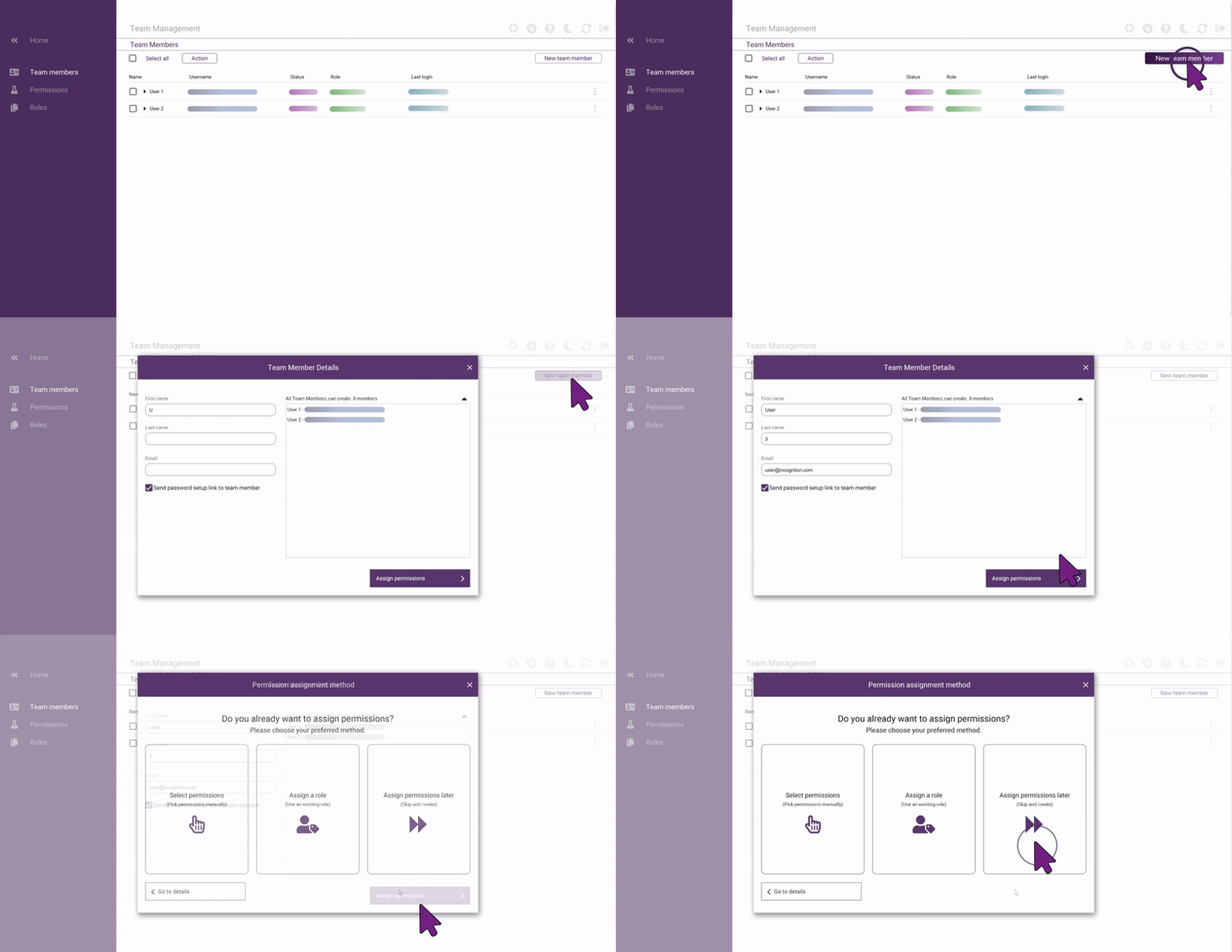
如Incogniton 的团队协作文档所述,团队成员可通过基于角色的访问控制共享配置文件,所有数据均通过加密的云存储进行同步。团队成员可在不同设备上使用相同的配置文件进行工作,既不会中断工作连续性,也不会导致环境重复。
将Incogniton 与Novproxy 结合使用
Incogniton 负责控制设备层,而 Novproxy 则负责处理网络层。将这些职责明确区分,可确保每个浏览器配置文件均采用干净、隔离的指纹,并配以稳定且独立管理的 IP 地址。
当 Incogniton 与 Novproxy 的住宅代理或 ISP 代理专门搭配使用时,配置文件可在长时间会话中受益于一致的指纹行为和可预测的网络特性。此配置特别适用于区域定向、老账户以及对 IP 稳定性和可重复性有硬性要求的操作流程。
如何将 Novproxy 与Incogniton集成
Incogniton 负责管理浏览器和设备身份层,而 Novproxy 则提供网络层支持。将两者集成后,每个浏览器配置文件都能通过独立的指纹和专属的代理连接进行操作。
设置过程非常简单,且完全在配置文件级别进行。
步骤 1:登录 Incogniton
从官方网站下载并安装 Incogniton。打开应用程序并登录您的账户。
步骤 2:在 Novproxy 中创建代理
登录您的 Novproxy 控制面板,并根据需求创建一个新的代理。Novproxy 提供住宅代理和 ISP 代理,支持按国家、城市及 ISP 级别进行定位。
创建完成后,复制 Novproxy 提供的代理连接字符串(例如:[主机:端口:用户名:密码],具体格式取决于您的套餐)。
步骤 3:将 Novproxy 添加到 Incogniton 配置文件
在 Incogniton 中,打开“配置文件管理”,创建新的浏览器配置文件或编辑现有配置文件。
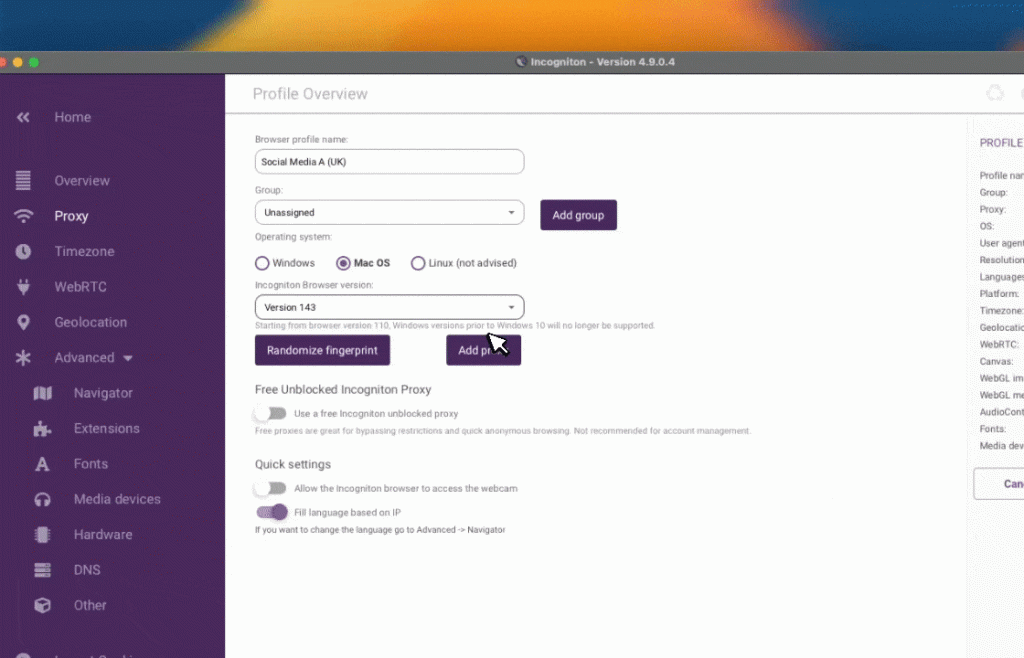
转到“代理”部分,并输入您的 Novproxy 连接信息。此配置流程与《Incogniton 代理配置指南》中概述的代理设置流程相同。
使用“检查代理”功能验证连接是否正常,然后保存配置文件。
步骤 4:启动并验证配置文件
启动已配置的配置文件。在浏览器窗口中,访问一个 IP 检测服务,以确认 Novproxy 提供的预期 IP 地址和位置已正确应用。
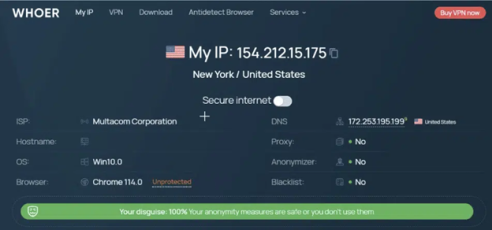
验证完成后,该配置文件即可投入使用,并拥有独立的浏览器环境和Novproxy网络身份。
最终评估
Incogniton 是一款专为持续、结构化使用而设计的成熟工具。其配置文件隔离功能可靠,指纹生成效果逼真,且其工具集既支持手动操作,也支持完全自动化。
其性能上限主要取决于代理服务器的质量以及配置过程中的细致程度。只要这些环节处理得当,Incogniton 就能提供可靠的基础设施——这是您可以在此基础上进行构建的坚实根基。
如果您希望开始使用 Incogniton,Incogniton 知识中心提供了全面的设置指南、最佳实践和参考资料。